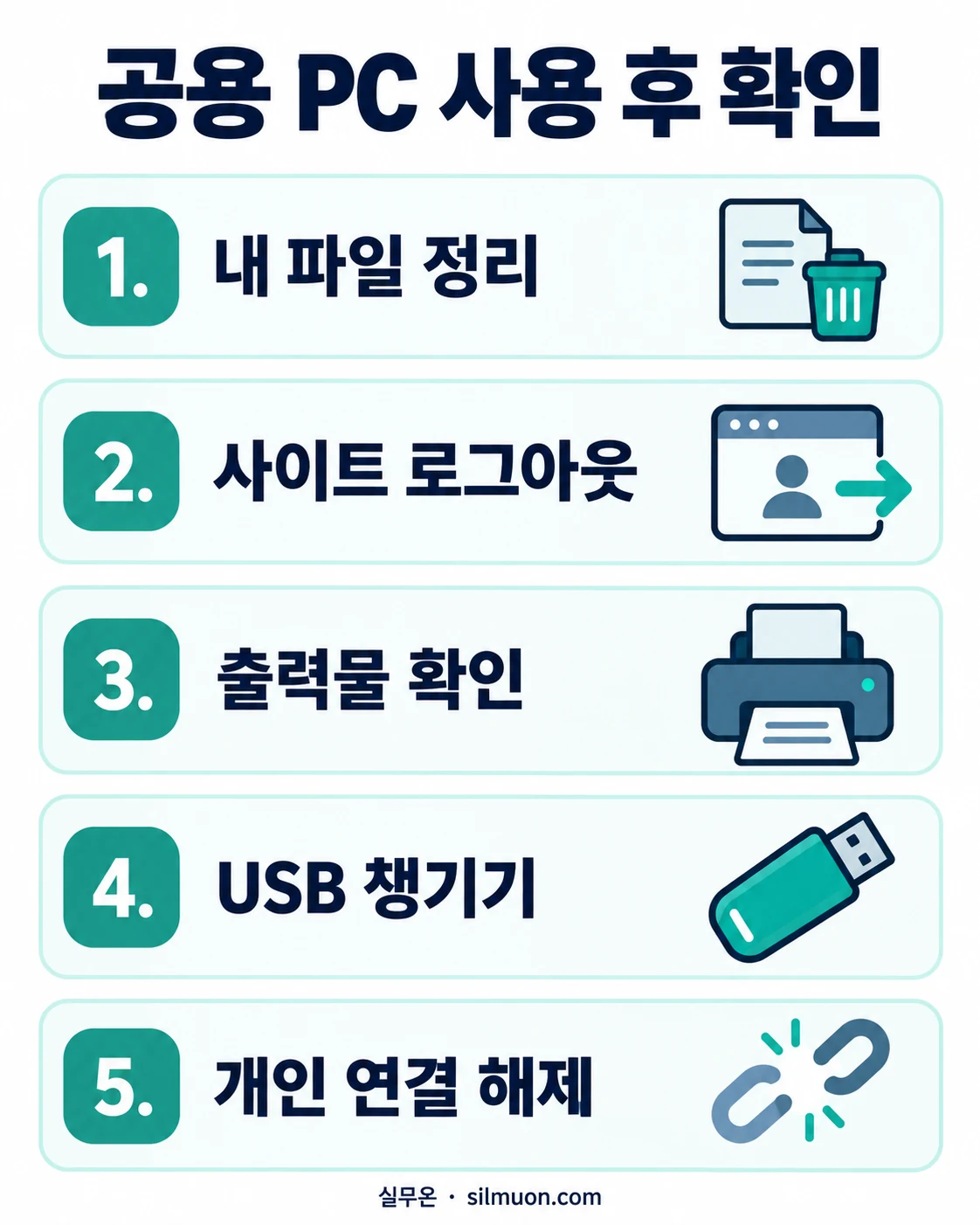
공용 컴퓨터에서 증명서를 발급했다면? 자리에서 일어나기 전 확인하세요
공용 PC에서 민원서류를 발급한 뒤 파일, 로그인, 출력물, 전송내역을 점검하는 정리 순서.

급해서 공용 컴퓨터로 증명서를 발급했다면, 출력물을 챙긴 뒤 바로 자리를 떠나지 마세요. 내려받은 파일, 열린 문서, 로그인 상태가 남아 있을 수 있습니다. 가능하면 개인 기기를 이용하고, 이미 공용 PC를 썼다면 아래 순서로 정리하세요.
1. 내가 만든 파일의 위치를 찾으세요
다운로드 폴더, 바탕화면, 직접 지정한 저장 폴더를 확인합니다. 브라우저 다운로드 목록에서 저장 위치를 확인하면 찾는 데 도움이 됩니다. 이번 작업에서 만든 파일만 대상으로 삼고 다른 이용자의 자료나 공용 설정을 건드리지 마세요.
제출을 위해 잠시 만든 이미지나 압축파일이 있다면 그것도 확인하세요. ‘원본은 지웠으니 끝’이라고 생각하기 쉽지만 복사본이 남아 있을 수 있습니다.
2. 제출 완료를 확인한 뒤 정리하세요
서류를 제출했다면 접수 결과나 제출번호를 개인 기기에 기록합니다. 필요한 문서를 개인의 안전한 저장 위치로 옮겼는지 확인한 뒤 공용 PC에 남긴 사본을 삭제하세요. 휴지통에 이동한 파일은 여전히 복원할 수 있으므로, 이번 작업에서 삭제한 항목도 확인합니다. 다만 이런 정리만으로 기기에 남은 모든 흔적이 완전히 없어지는 것은 아닙니다.
3. 로그인과 개인 연결을 종료하세요
- 발급 사이트와 사용한 이메일에서 각각 로그아웃합니다.
- 문서 뷰어와 관련 브라우저 창을 닫습니다.
- 개인 클라우드 계정을 연결했다면 연결 상태를 확인하고 해제합니다.
- USB를 사용했다면 안전하게 분리하고 챙깁니다.
개인 인증서를 공용 PC에 복사하거나 비밀번호 저장을 선택하는 일은 피하세요. 이미 개인 인증수단을 저장했다면 해당 인증서비스의 공식 안내에 따라 삭제·관리 방법을 확인해야 합니다. 브라우저 창을 닫는 것만으로 모든 서비스에서 로그아웃되는 것은 아닙니다.
4. 종이도 개인정보입니다
프린터 위의 출력물, 실패한 출력물, 뒷면에 정보가 찍힌 종이를 확인하세요. 출력이 안 된 것처럼 보여도 작업이 대기 중일 수 있습니다. 내 출력 작업이 남아 있다면 관리자에게 확인하고, 잘못 인쇄된 문서를 일반 쓰레기통에 그대로 두지 마세요.
예시: 주민센터 밖 무인 출력 공간을 이용했다면
서류 한 장을 출력하려고 다운로드한 뒤 메일로도 보냈다고 가정해 봅시다. 출력물만 챙길 것이 아니라 다운로드 파일, 메일 로그인, 내 출력 작업을 차례로 확인해야 합니다. PC 정리를 위해 증명서를 직원 개인 메신저로 추가 전송하는 방식은 피하고, 기기 이용 문제는 문서 내용을 보여주지 않은 상태에서 문의하세요.
발급과 제출 경로를 먼저 정리하려면 실무온 민원서류 제출 안내를 참고하세요.