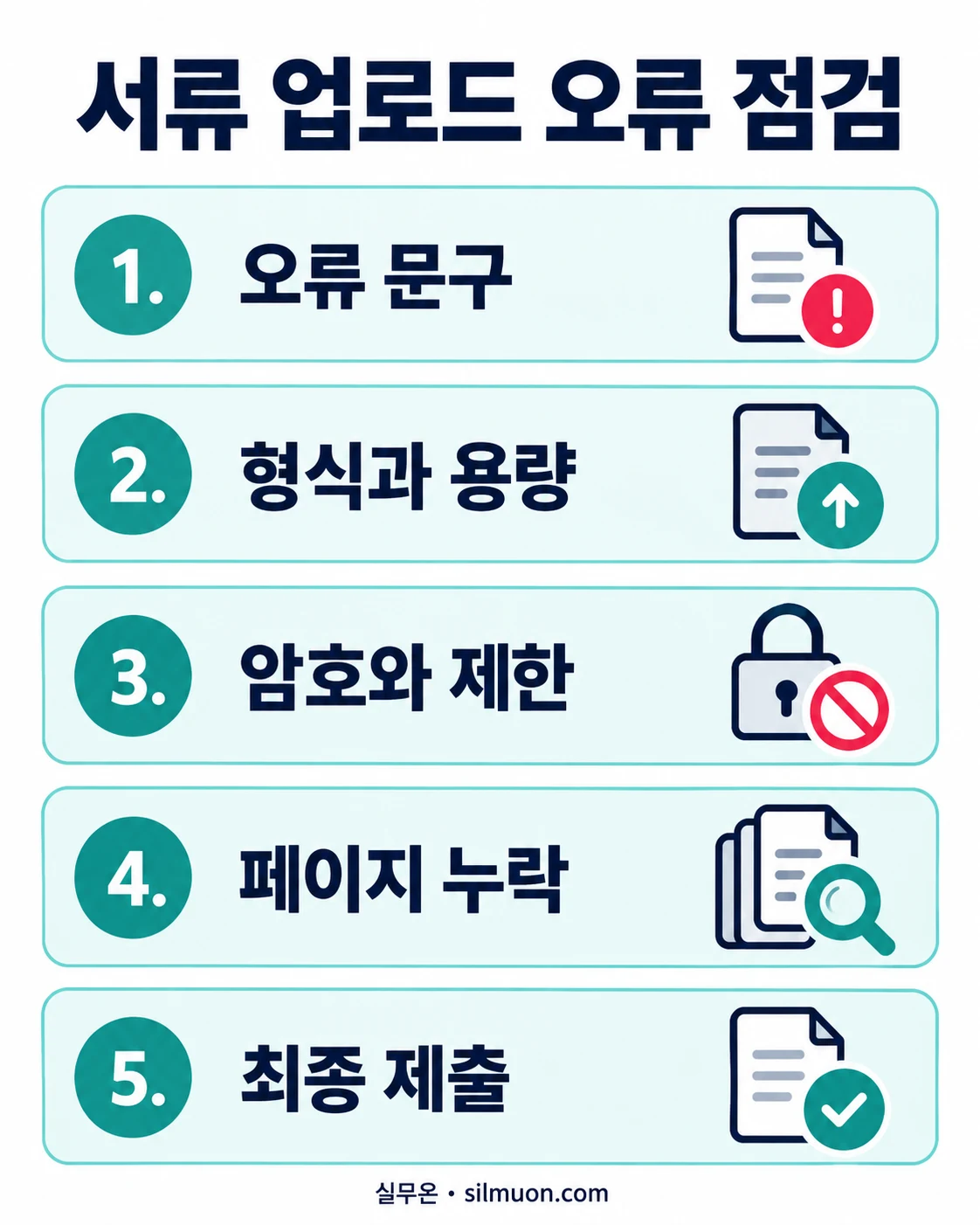
증명서 파일이 업로드되지 않을 때 확인할 6가지
서류 업로드 오류를 파일 형식·용량·암호·페이지·접수 상태로 나눠 확인하고 개인정보 노출을 줄이는 방법.

증명서를 발급했는데 제출 화면에서 파일이 올라가지 않는다면, 바로 재발급하기 전에 오류 문구와 업로드 조건을 확인하세요. 문서 내용이 맞아도 파일 형식이나 용량 때문에 첨부가 실패할 수 있습니다. 반대로 첨부가 되었다고 해서 서류 요건을 충족한 것은 아닙니다.
1. 오류 문구를 먼저 기록하세요
‘지원하지 않는 형식’, ‘용량 초과’, ‘암호화된 파일’은 해결 방향이 다릅니다. 문구와 발생 시각을 적어 두고 제출 화면의 파일 안내를 읽어보세요. 오류 화면을 담당자에게 보낼 때는 주민등록번호와 문서 내용이 함께 노출되지 않도록 합니다.
2. 파일 형식과 크기를 확인하세요
사이트가 받는 확장자와 최대 용량을 확인합니다. 모든 사이트에 공통으로 적용되는 용량 기준은 없습니다. 파일 이름의 끝을 .pdf로 바꾸는 것은 실제 형식 변환이 아닙니다. 제출처가 요구하는 형식의 문서를 공식 발급 기능이나 안내된 방식으로 준비하세요.
3. 암호와 열람 제한을 확인하세요
파일을 열 때 암호가 필요한지, 제출 안내에서 암호가 걸린 파일을 받는지 확인합니다. 내 문서라는 이유로 아무 도구에 올려 제한을 해제하지 마세요. 발급 방식이나 문서 보호 때문에 생긴 문제라면 제출처가 허용하는 대체 경로를 문의하는 편이 낫습니다.
4. 문서가 빠짐없이 들어 있는지 보세요
스캔 제출을 허용하는 경우에는 여러 페이지 중 일부가 빠지지 않았는지, 글자가 읽히는지, 테두리가 잘리지 않았는지 확인합니다. 사진 한 장만으로 원본 제출 요건을 충족한다고 생각하지 마세요. 제출용이 아닌 열람 문서를 올리고 있지는 않은지도 확인해야 합니다.
5. 변환 사이트에 원본을 바로 올리지 마세요
증명서에는 주소와 가족 정보 등 개인정보가 담길 수 있습니다. 용량을 줄이겠다고 낯선 온라인 변환 서비스에 업로드하기 전에, 제출처의 다른 전송 방법이나 본인 기기의 기능을 확인하세요. 변환이 필요하다면 허용되는 방식인지부터 확인하고, 변환 후에도 내용과 페이지가 유지되는지 점검합니다.
6. 첨부 뒤 최종 제출을 확인하세요
파일을 고른 다음 저장 또는 제출 버튼을 눌러야 하는 화면이 있습니다. 완료 안내와 제출내역을 확인하고, 실패 후 다시 시도했다면 중복 접수가 생겼는지도 살펴보세요. 마감이 가까워지면 같은 시도를 반복하기보다 오류 문구와 파일 조건을 정리해 담당자에게 문의하세요.
요청하신 서류를 첨부하면 ‘○○’ 오류가 표시됩니다. 파일 형식은 ○○이고 크기는 ○○입니다. 허용되는 파일 조건이나 다른 제출 방법을 안내해 주실 수 있을까요?
전체 제출 순서는 실무온 민원서류 제출 안내에서 확인할 수 있습니다.