전자문서지갑의 증명서, 화면 캡처를 보내도 될까요?
전자증명서 화면 캡처와 정식 제출을 구분하고, 수령방법·전송내역·접수 상태를 확인하는 방법.
전자문서지갑에 증명서가 보인다고 해서 화면을 캡처해 보내면 제출이 끝나는 것은 아닙니다. 국민콜110 안내는 전자문서지갑의 증명서를 스마트폰 화면 캡처로 사용할 수 없다고 설명합니다. 제출처가 받는 방식에 맞춰 정식 전달 경로를 이용하세요.
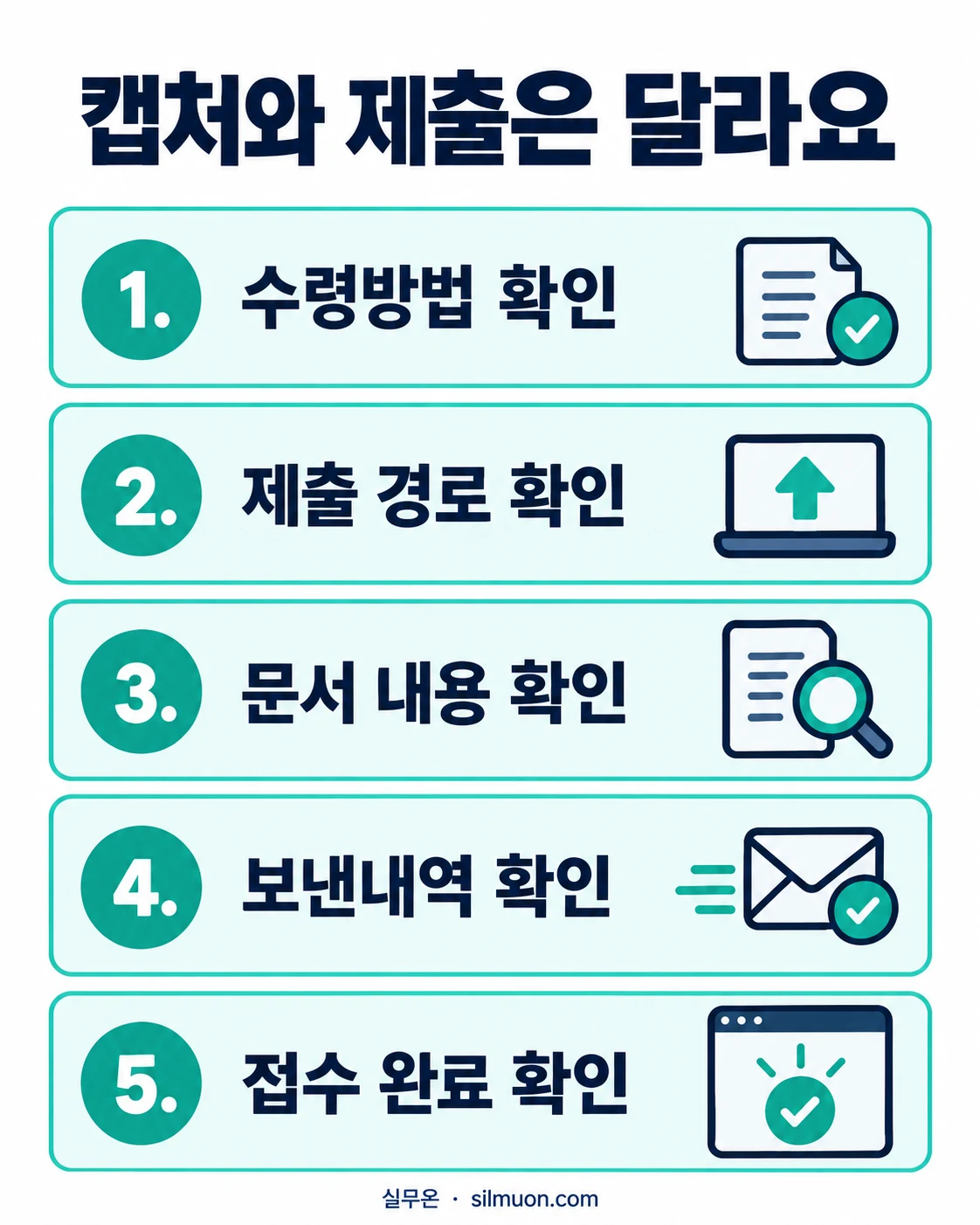
먼저 ‘무엇으로 받는지’ 확인하세요
담당자에게 전자증명서 전송을 받는지, 파일 업로드를 요구하는지, 종이 출력을 받는지 물어보세요. 전자문서지갑을 지원하는 곳이라면 해당 기관이 안내하는 수신 경로를 따릅니다. ‘모바일 제출 가능’이라는 말만으로 사진 첨부가 가능하다고 해석하지 마세요.
발급은 끝났는데 지갑에 없다면
국민콜110은 발급 때 수령방법을 전자문서지갑으로 선택했는지 확인하도록 안내합니다. 본인출력으로 발급한 문서를 찾고 있는 것은 아닌지 처리내역부터 살펴보세요. 종이가 필요한 경우에는 프린터가 연결된 PC에서 본인출력 방식으로 발급하는 안내가 있습니다. 화면 메뉴는 서비스 개편에 따라 달라질 수 있으므로 현재 표시된 수령방법을 확인하세요.
전송할 때 확인할 세 가지
- 요청 기관이나 담당자가 안내한 수신 대상이 맞는지 확인합니다.
- 문서 종류, 대상자, 발급일을 확인한 뒤 전송합니다.
- 보낸내역과 제출처의 접수 상태를 확인합니다.
같은 이름의 기관이나 비슷한 업무가 여러 개 보이면 임의로 선택하지 말고 담당자에게 정확한 경로를 물어보세요. 전송 완료 화면은 남겨 두되, 증명서 내용 전체를 불필요하게 캡처해 여러 곳에 공유할 필요는 없습니다.
실제 상황: 캡처를 먼저 보냈다면
예를 들어 지원 신청 담당자에게 휴대전화 캡처를 보낸 뒤 ‘원본 확인이 안 된다’는 답을 받았다고 가정해 봅시다. 먼저 요구하는 제출 방식부터 다시 확인합니다. 그다음 전자증명서 전송이나 안내된 다른 정식 방식으로 제출하고, 앞서 보낸 캡처 대신 새 제출 건을 확인해 달라고 요청하세요.
열람과 제출을 구분하세요
화면에서 볼 수 있는 문서나 열람용 다운로드 파일이 제출용으로 인정되는지는 별도 문제입니다. 파일이 열린다는 이유만으로 접수 가능한 문서라고 판단하지 마세요. 최종 기준은 해당 업무의 제출 안내와 접수 확인입니다.
지갑 이용 흐름은 실무온 전자문서지갑 안내에서 이어서 확인하세요.